
Última atualização em: 06/08/26 por
Índice
- Introdução
- O que é necessário antes de configurar TV Box Aquário
- Como conectar o TV Box Aquário à televisão
- Configuração inicial: idioma, Wi-Fi e conta Google
- Como instalar aplicativos no TV Box Aquário
- Resolução e qualidade de imagem: ajustando o melhor desempenho
- Conectividade: Wi-Fi, Ethernet e configurações de rede
- Como atualizar o sistema e manter o TV Box funcionando bem
- Aquário: tecnologia e qualidade para transformar sua TV
- Conclusão
Introdução
Saber como configurar TV Box Aquário é o primeiro passo para transformar uma televisão comum em uma central de entretenimento completa. O processo envolve desde a conexão física do aparelho até a personalização de aplicativos, resolução de imagem e preferências de rede. Com as orientações corretas, qualquer usuário consegue concluir a configuração em poucos minutos.
Nesse cenário, a Aquário oferece modelos como o Smart TV Box com sistema operacional Android, processador Quad-Core e suporte a resolução 4K, pensados para facilitar a instalação e o uso no dia a dia. Se você ainda tem dúvidas sobre para que serve um Smart TV Box, vale conferir o conteúdo dedicado ao tema antes de iniciar a configuração.
O que é necessário antes de configurar TV Box Aquário
Antes de aprender como configurar TV Box Aquário, é importante reunir todos os itens necessários para o processo. Ter tudo em mãos evita interrupções e garante uma instalação mais fluida.
Você vai precisar de:
- Televisão com entrada HDMI tipo A (Full HD ou 4K, preferencialmente).
- Cabo HDMI compatível com o modelo do TV Box (incluso na caixa ou adquirido separadamente).
- Tomada elétrica próxima ao local de instalação, para conectar a fonte de alimentação bivolt.
- Rede Wi-Fi ativa com senha disponível, ou cabo de rede Ethernet para conexão cabeada.
- Conta Google (Gmail) para acessar a Play Store e baixar aplicativos.
É importante destacar que o ambiente com sinal Wi-Fi estável faz diferença direta na qualidade do streaming. Caso o sinal seja fraco no local da TV, considere usar a entrada Ethernet do aparelho para uma conexão mais confiável.
Como conectar o TV Box Aquário à televisão
O primeiro passo prático de como configurar TV Box Aquário é realizar a conexão física entre o aparelho e a televisão. O processo é simples e não exige conhecimento técnico avançado.
Siga esta sequência:
- Conecte o cabo HDMI na porta traseira do TV Box e na entrada HDMI da televisão.
- Ligue o cabo da fonte de alimentação bivolt na entrada DC do TV Box e na tomada elétrica.
- Ligue a televisão e selecione a entrada HDMI correspondente no menu de fontes do controle remoto da TV.
Após esses passos, a tela de inicialização do sistema Android aparecerá automaticamente. Nesse ponto, o TV Box Aquário já está pronto para a etapa de configuração de software. Para quem ainda tem dúvidas sobre como conectar o aparelho corretamente, o post sobre como conectar TV Box na Smart TV traz orientações detalhadas com imagens do processo.
Configuração inicial: idioma, Wi-Fi e conta Google
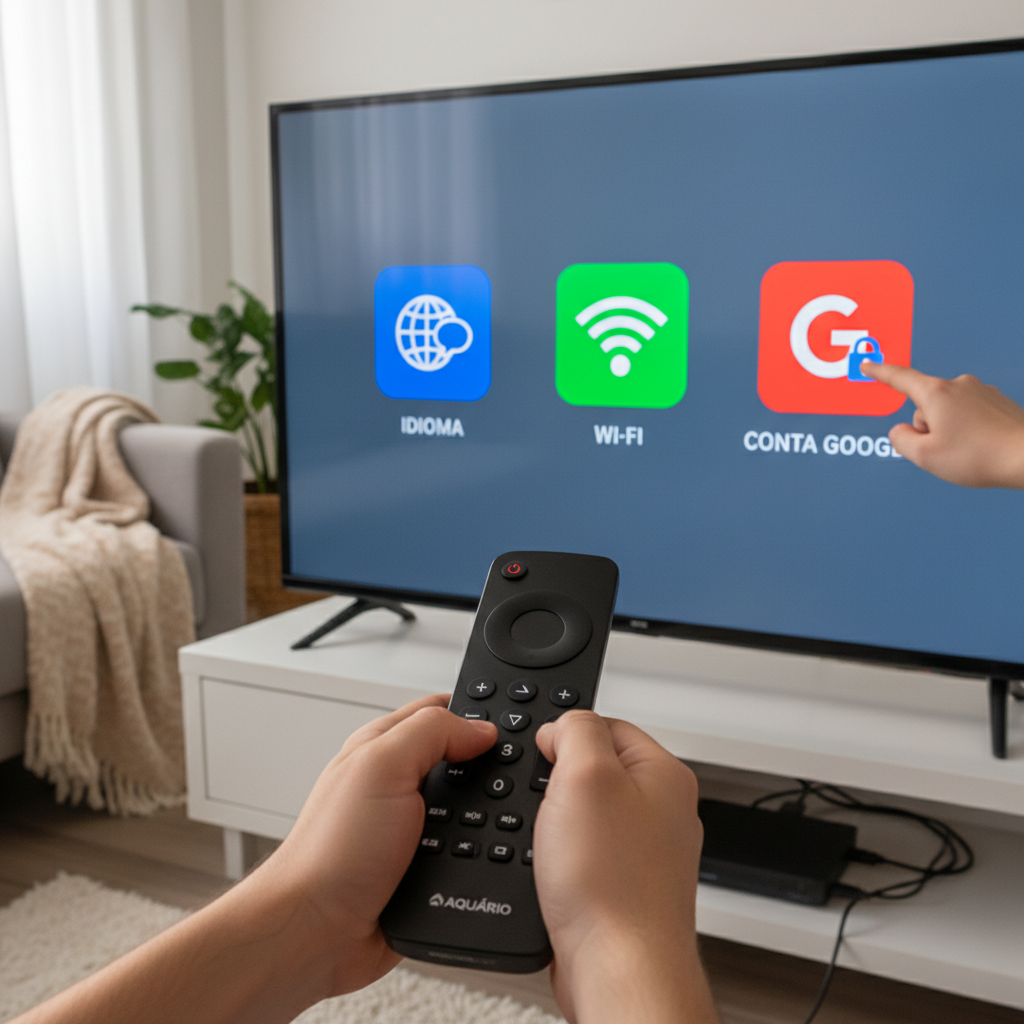
Com o aparelho ligado e a imagem exibida na tela, começa a etapa mais importante de como configurar TV Box Aquário: a configuração inicial do sistema Android.
O assistente de configuração guia o usuário pelas seguintes etapas:
- Seleção do idioma: escolha “Português (Brasil)” para garantir que menus e aplicativos apareçam no idioma correto.
- Conexão à rede Wi-Fi: selecione a rede disponível, insira a senha e aguarde a conexão ser estabelecida.
- Login com conta Google: insira o e-mail e a senha da conta Gmail para ativar a Play Store e sincronizar preferências.
- Aceite dos termos de uso do Android e dos serviços Google.
Após concluir essas etapas, o sistema estará configurado e pronto para uso. Outro fator relevante é verificar se o TV Box está conectado à internet. A ativação da conta Google exige acesso à rede..
Como instalar aplicativos no TV Box Aquário
Uma das maiores vantagens de saber como configurar TV Box Aquário é ter acesso à Play Store e ao ecossistema Android completo. Com isso, o usuário pode instalar serviços de streaming como Netflix, Globoplay, YouTube, Prime Video, Disney+ e Pluto TV diretamente no aparelho (a instalação, assinatura, pagamento e funcionamento dependem do usuário e dos desenvolvedores dos aplicativos).
Para instalar um aplicativo:
- Abra a Play Store na tela inicial do TV Box.
- Use o controle remoto para navegar até a barra de pesquisa.
- Digite o nome do aplicativo desejado e selecione a opção correta nos resultados.
- Clique em “Instalar” e aguarde o download ser concluído.
Além dos aplicativos de streaming, é possível instalar navegadores de internet, aplicativos de música, jogos e ferramentas de produtividade. O armazenamento interno do TV Box Aquário comporta os principais serviços, e a expansão via cartão Micro SD permite ampliar o espaço disponível conforme necessário.
Resolução e qualidade de imagem: ajustando o melhor desempenho
Ao aprender como configurar TV Box Aquário, muitos usuários deixam de ajustar a resolução de saída do aparelho, o que pode comprometer a qualidade da imagem na tela. Esse ajuste é simples e faz diferença visível no resultado final.
Para configurar a resolução:
- Acesse o menu “Configurações” na tela inicial do TV Box.
- Navegue até a opção “Display” ou “Tela”.
- Selecione a resolução compatível com a sua televisão: Full HD (1080p) ou 4K (2160p), conforme o modelo.
- Confirme a alteração e aguarde a tela ser reconfigurada.
Nesse contexto, é importante usar um cabo HDMI de qualidade para garantir que a resolução selecionada seja transmitida sem perda de sinal. Um cabo HDMI 4K com suporte a 60fps, como os modelos da linha Aquário, assegura a transmissão estável de conteúdos em alta definição entre o TV Box e a televisão.
Conectividade: Wi-Fi, Ethernet e configurações de rede
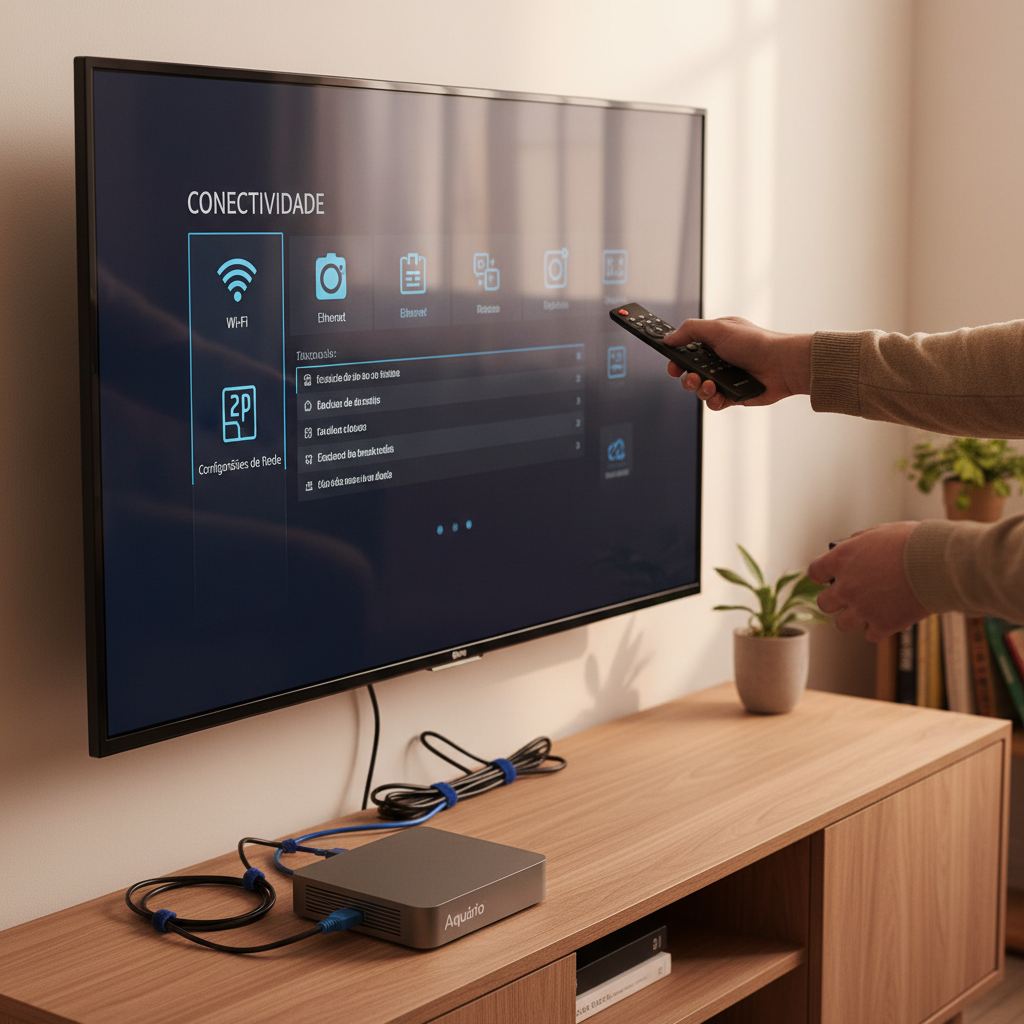
A conectividade é um dos pontos centrais ao configurar TV Box Aquário. O aparelho oferece duas opções de conexão à internet: Wi-Fi 2.4 GHz e porta Ethernet 10/100, permitindo ao usuário escolher a alternativa mais adequada ao ambiente.
Para quem opta pelo Wi-Fi:
- Acesse “Configurações” e depois “Rede”.
- Ative o Wi-Fi e selecione a rede disponível.
- Insira a senha e confirme a conexão.
Já para quem prefere a conexão cabeada via Ethernet:
- Conecte o cabo de rede diretamente na porta Ethernet do TV Box.
- O sistema reconhece a conexão automaticamente, sem necessidade de configuração adicional.
Em ambientes com sinal Wi-Fi instável, a conexão Ethernet é a escolha mais indicada para evitar travamentos durante a reprodução de conteúdo em 4K ou Full HD. Em termos práticos, a estabilidade da rede impacta diretamente a experiência de uso do aparelho.
Como atualizar o sistema e manter o TV Box funcionando bem
Manter o sistema atualizado é essencial para configurar TV Box Aquário de forma completa. As atualizações de software corrigem falhas, melhoram a compatibilidade com aplicativos e garantem a segurança do dispositivo.
Para verificar e instalar atualizações:
- Acesse “Configurações” no menu principal.
- Navegue até “Sobre o dispositivo” ou “Atualização do sistema”.
- Selecione “Verificar atualizações” e siga as instruções exibidas na tela.
Além das atualizações do sistema, é recomendável manter os aplicativos instalados sempre na versão mais recente, acessando a Play Store periodicamente. Para aprofundar esse tema, o post sobre como atualizar Smart TV Box Aquário traz um passo a passo detalhado com dicas adicionais de manutenção.
Outro ponto importante é limpar o cache dos aplicativos com regularidade, especialmente dos serviços de streaming, para evitar lentidão e travamentos. Esse procedimento também está disponível em “Configurações”, na seção “Aplicativos”.
Aquário: tecnologia e qualidade para transformar sua TV
A Aquário é referência nacional em tecnologia e conectividade, com mais de 48 anos de mercado desenvolvendo produtos que unem inovação, desempenho e confiabilidade. Com soluções pensadas para o entretenimento doméstico e a modernização de televisores, a marca investe constantemente em tecnologia para oferecer mais praticidade, qualidade de imagem e conectividade aos consumidores brasileiros.

A linha de Smart TV Box da Aquário reúne modelos com sistema operacional Android, processador Quad-Core Arm Cortex-A53, memória RAM de 2GB, armazenamento interno de 16GB expansível via Micro SD, suporte a resolução 4K a 60fps, conectividade Wi-Fi 2.4 GHz e porta Ethernet 10/100.
Todos os modelos são 100% homologados e liberados pela Anatel, seguindo os padrões de qualidade da marca e entregando excelente custo-benefício para quem deseja transformar a TV em uma central de streaming completa.
Acesse o site oficial, entre em contato com nossa equipe pelo canal Fale Conosco ou pelo nosso WhatsApp. Conheça todos os modelos disponíveis e encontre o TV Box ideal para modernizar sua televisão com qualidade e segurança.
Conclusão
Saber como configurar TV Box Aquário é mais simples do que parece. Com os passos descritos neste guia, o usuário consegue realizar a conexão física, configurar o sistema Android, ajustar a resolução, conectar à rede e instalar os principais aplicativos de streaming em poucos minutos, sem necessidade de assistência técnica.
A linha de Smart TV Box da Aquário combina processador Quad-Core, 2GB de RAM, suporte a 4K a 60fps, conectividade Wi-Fi e Ethernet, armazenamento expansível e homologação Anatel, entregando uma experiência completa de entretenimento digital com a confiabilidade de uma marca com mais de quatro décadas de atuação no mercado brasileiro.
Ao configurar TV Box Aquário corretamente e manter o sistema sempre atualizado, o usuário aproveita ao máximo os recursos do aparelho: acesso a plataformas de streaming, aplicativos Android, navegação na internet e reprodução de conteúdo em alta definição, tudo com praticidade e excelente custo-benefício.
